
ChatGPT・Gemini・Claudeに学習させない設定方法【2026年最新】会社の情報を守る手順
会社の資料や顧客情報をAIチャットに入力するとき、「これって学習に使われて、誰かへの回答に紛れ込んだりしないだろうか」と不安になったことはないでしょうか。
結論から言うと、ChatGPT・Gemini・Claudeはいずれも数分の設定で「学習に使われない」状態にできます。ただし、3つのツールで設定の場所も、オフにしたあとに残るリスクの中身も、実は微妙に違います。
この記事では、私が実際に3ツールすべてで設定を行った手順をスクリーンショット付きで解説し、「オフにしても消えないデータ」の範囲まで踏み込んで整理しました。2026年7月時点の情報です。
目次
なぜ「学習させない」設定が必要なのか
生成AIチャットに入力した文章は、初期設定のままだと「モデルの改善」のための学習データとして使われる場合があります。個人の雑談程度なら気にしなくても良いかもしれませんが、仕事で使うなら話は別です。
とくに次のような情報は、入力する前に一度立ち止まりたいところです。
| 情報の種類 | 具体例 | 何が問題になりうるか |
|---|---|---|
| 顧客情報 | 氏名・連絡先・取引履歴 | 個人情報保護法上の第三者提供・目的外利用にあたるおそれ |
| 商談情報 | 見積書・契約書など未公開の内容 | 取引先との守秘義務契約(NDA)に抵触するおそれ |
| 人事情報 | 評価・給与・懲戒などの記録 | 従業員のプライバシー侵害、労務トラブルの火種 |
| 技術情報 | 自社開発のソースコード・設計図 | 競争優位の源泉が外部に流出するリスク |
| 認証情報 | パスワード・APIキー | 不正アクセスに直結する最重要リスク |
「学習に使われるかどうか」以前に、そもそも外部サービスに入力していい情報かどうかの判断は別問題です。ただ、学習させない設定をしておけば、少なくとも「AIの回答として他の誰かに漏れる」リスクは大きく下げられます。次の設定は、こうした情報を扱う可能性があるなら最初に済ませておくことをおすすめします。
【比較表】3ツールの学習設定と保持期間の違い
先に結論を一覧にしました。3ツールとも「オフにできる」点は共通ですが、オフにしたあとの扱いはかなり違います。
| 項目 | ChatGPT | Gemini | Claude |
|---|---|---|---|
| 設定名称 | 「すべての人のためにモデルを改善する」 | 「Geminiアプリのアクティビティ」 | 「Help improve Claude(Claudeの改善に協力)」 |
| 設定場所 | 設定 → データコントロール | gemini.google.com → 設定とヘルプ → アクティビティ | 設定 → プライバシー |
| オフ後の保持期間 | 履歴には残るが学習には使われない(明確な削除期限の記載なし) | 最長72時間(人的レビュー対象は最長3年) | 30日間で削除 |
| オンの場合の保持期間 | 学習データとして利用 | デフォルト18ヶ月(3ヶ月・36ヶ月・無期限に変更可) | 最長5年(匿名化・非識別化した上で利用) |
| 法人プランでの扱い | Business・Enterprise・Teamは標準で学習対象外 | Google Workspaceは契約上、学習対象外を保証 | Claude for Work(Team・Enterprise)は標準で学習対象外 |
| API利用時 | 標準で学習対象外 | 契約形態により個別(Vertex AI等) | 標準で学習対象外。原則30日で削除(例外あり) |
とくに押さえておきたいのは2点です。
Geminiだけ「オフにしても即座には消えない」:オフにした直後でも、最長72時間はアカウント内に残ります。さらに、人によるレビュー対象になった会話は、アクティビティを削除しても最長3年間保存される場合があります。
Claudeは「30日」と「5年」で保持期間の差がもっとも大きい:オンのままだと最大5年、オフにすれば30日で削除されるという、3ツールの中で最も差が明確なツールです。
実際に3つとも自分で設定してみた印象としては、操作の手間そのものはどれも大差なく、1〜2分もあれば終わります。むしろ迷うのは「設定した後、本当に大丈夫なのか」という保持期間の部分で、ここは各社のヘルプページを読み込まないと分かりにくい部分でした。この記事でそこまで含めてまとめておいた理由はここにあります。
それでは、ツールごとの具体的な設定手順を見ていきましょう。まずはChatGPTから解説します。
ChatGPTで学習させない設定の手順
方法1:PC画面から「モデルの改善」をオフにする(もっとも簡単)
- ChatGPT画面の左下のプロフィールアイコンをクリック
- 「設定(Settings)」を開く
- 「データコントロール(Data Controls)」を選ぶ
- 「すべての人のためにモデルを改善する」のトグルをオフにする

この設定はアカウント単位で適用されます。パソコンでオフにすれば、スマホアプリでも同じ設定が反映される仕組みです。
方法2:スマホアプリから設定する
- アプリ左上のメニューをタップ
- アカウント名をタップして設定を開く
- 「データコントロール」から「すべての人のためにモデルを改善する」スイッチをオフにする
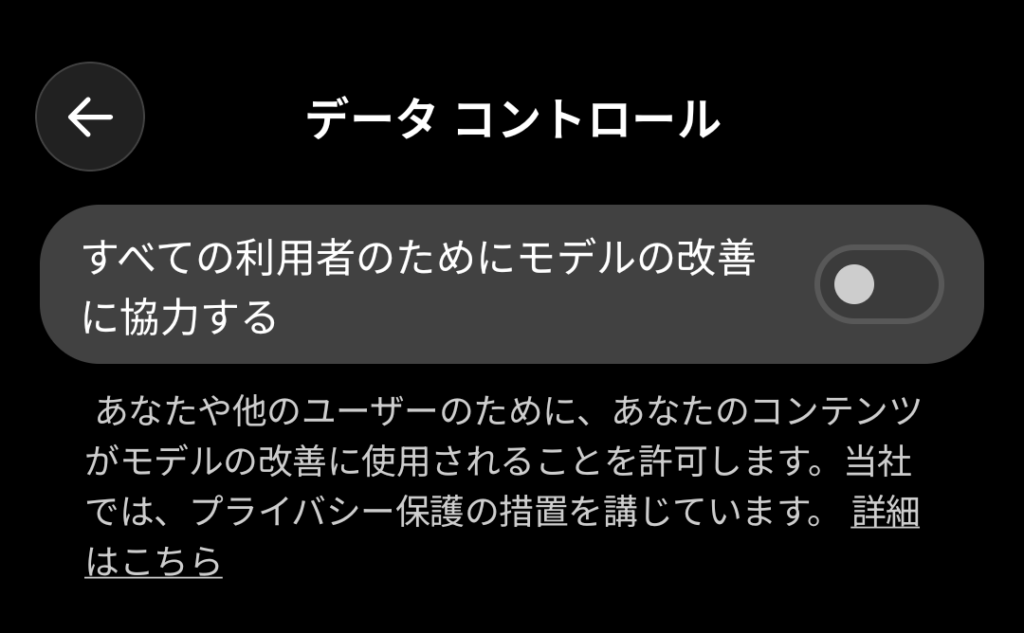
方法3:プライバシーポータルから申請する(すでに入力した過去の会話も対象にしたい場合)
設定画面でのオフは、あくまで「これから先」の会話が対象です。すでに入力してしまった過去の会話についても学習対象から外したい場合は、OpenAIのプライバシーポータル(privacy.openai.com)から個別に申請します。
- privacy.openai.com にアクセス(ログイン不要でも申請可能)
- 「Do not train on my content(自分のコンテンツを学習に使わせない)」を選択
- 居住国を選択し、「Submit Request」で申請完了
反映まで数日かかる場合があるとされているため、急ぎの場合は先に方法1を済ませておくと安心です。
一時チャットとの使い分け
1回限りの相談で、履歴自体を残したくない場合は「一時チャット」機能が便利です。この会話は履歴に残らず、学習にも使われません。ただし、安全性確認のため最大30日間はシステム側に保持されるとされています。「学習に使われたくないだけ」なら方法1のオフ設定、「そもそも履歴も残したくない」なら一時チャット、と使い分けるとよいでしょう。
Geminiで学習させない設定の手順
Gemini(個人のGoogleアカウントで使う無料版・AI Pro等)では、「Gemini アプリ アクティビティ」をオフにすることで、会話がAIモデルの改良や人によるレビューに使われなくなります。
手順1:設定画面を開く
パソコンの場合はgemini.google.comにアクセスし、画面右上のプロフィールアイコンから「設定とヘルプ」を開きます。スマートフォンアプリの場合は、左上のメニューアイコンからプロフィール写真をタップします。
手順2:アクティビティをオフにする
「Geminiアプリのアクティビティ」を選択し、上部の切り替えボタンで「オフにする」を選びます。過去の会話も合わせて消したい場合は「オフにしてアクティビティを削除」を選んでください。の新しいチャットはアクティビティに記録されず、AIモデルの改良にも使われなくなります。
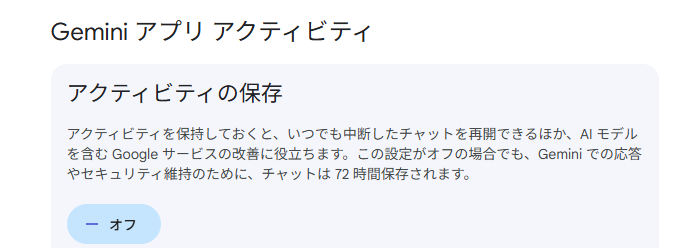
備考:自動削除の期間も見直す
アクティビティをオンのまま使う場合でも、保存期間はデフォルトの18ヶ月から、3ヶ月・36ヶ月・無期限(自動削除なし)に変更できます。「完全にオフにするほどではないが、期間だけ短くしたい」という方はこちらの設定も検討してみてください。
Geminiの注意点
アクティビティをオフにしても、会話は最長72時間はアカウントに保存されます。また、人によるレビュー対象となった会話(およびそれに紐づく言語・デバイスの種類・位置情報・フィードバックなどの関連データ)は、アクティビティを削除しても、最長3年間保存される場合があります。「オフにした瞬間に何もかも消える」わけではない点は覚えておきたいところです。
Claudeで学習させない設定の手順
- 画面右下または右上のアカウントメニューから「設定(Settings)」を開く
- 「プライバシー(Privacy)」を選択
- 「Help improve Claude(Claudeの改善に協力する)」のトグルをオフにする
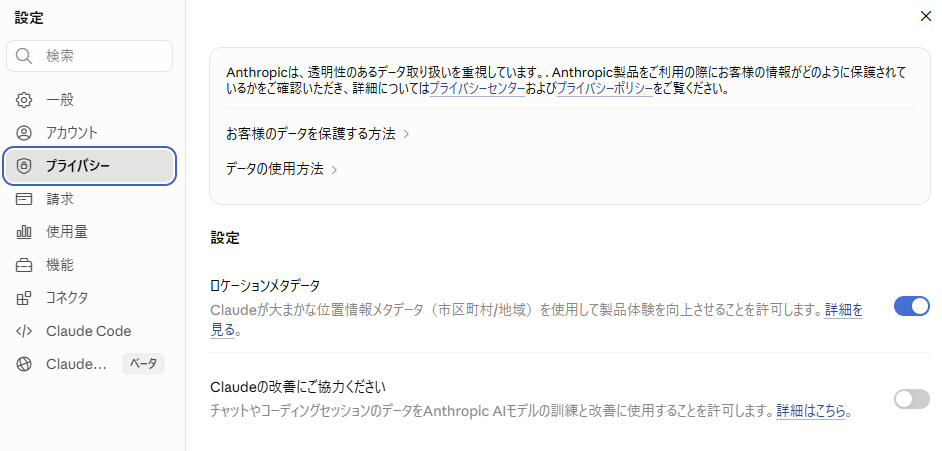
パソコンのWebブラウザからも、スマホアプリからも同じ手順で設定できます。
Claudeの注意点
2025年8月にClaudeの学習ポリシーが変更され、個人向けプランではオプトイン(学習に協力する)の場合、データが匿名化・非識別化された上で最長5年間保持されるようになりました。逆にオプトアウト(オフ)にすれば、保持期間は30日間に短縮されます。
法人向けの「Claude for Work」(Team・Enterprise)やAPI経由の利用は、標準で学習対象外に設定されており、保持期間も原則30日以内です。個人アカウントと法人アカウントで扱いが大きく異なる点は、Claudeがもっとも顕著です。
設定をオフにしても残る3つのリスク
学習させない設定を済ませても、次の3点は残ります。
1. 一定期間はシステム内にデータが残る 上の比較表のとおり、ChatGPTは履歴として、Geminiは最長72時間(レビュー対象は最長3年)、Claudeは30日間、いずれも即座にゼロになるわけではありません。
2. アカウントが乗っ取られれば、学習設定に関係なく中身を見られる 学習設定はあくまで「AIの学習に使われるかどうか」の話です。パスワードの使い回しを避け、二要素認証を設定するといった基本的なアカウント保護は別途必要です。
3. 設定は組織内の一人ひとりが個別に行う必要がある 会社としてAIを使うなら、この設定を「個人の善意」に任せてしまうのは危険です。次の章で触れる社内ルールとセットで運用することをおすすめします。
学習させない設定のデメリット
正直なところ、学習させない設定にしても、日常利用で困るようなデメリットはほとんどありません。
強いて挙げるなら、「あなたの使い方に合わせたモデルの改善」への貢献ができなくなる、という程度です。回答の精度が落ちたり、使える機能が制限されたりすることはありません。「オフにすると性能が落ちるのでは」という声を見かけることがありますが、これはモデル自体のアップデートに伴う変動と混同されているケースが多いようです。学習設定とは切り分けて考えて良さそうです。
会社として安全に使うなら:法人プランと社内ルール
個人設定に頼らず、法人プラン(ChatGPT Business・Enterprise、Google Workspace、Claude for Work)を契約すれば、そもそも契約上学習対象から外れます。利用人数が増えるほど、一人ひとりの設定任せより確実な方法です。
法人プランでの扱いを、あらためて3ツールで比べてみます。
| ChatGPT | Gemini | Claude | |
|---|---|---|---|
| 該当プラン | Business / Enterprise / Team | Google Workspace | Claude for Work(Team / Enterprise) |
| 学習利用 | 標準で対象外 | 契約上、対象外を保証 | 標準で対象外 |
| 個人設定との関係 | 個人のオン/オフ設定より契約が優先 | 管理者の組織設定が優先される場合あり | 個人のオン/オフ設定より契約が優先 |
| 目安費用感 | 1ユーザーあたり月額数千円〜 | Workspaceプランに内包 | 1ユーザーあたり月額数千円〜 |
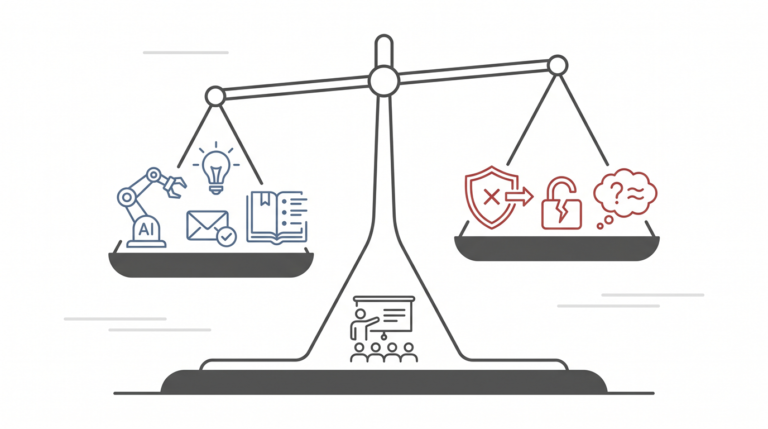
数名規模の会社であれば、法人プランへの切り替えは決して大きな投資ではありません。「個人の設定任せで運用する不安」と「法人プランのコスト」を天秤にかけて検討する価値はあります。
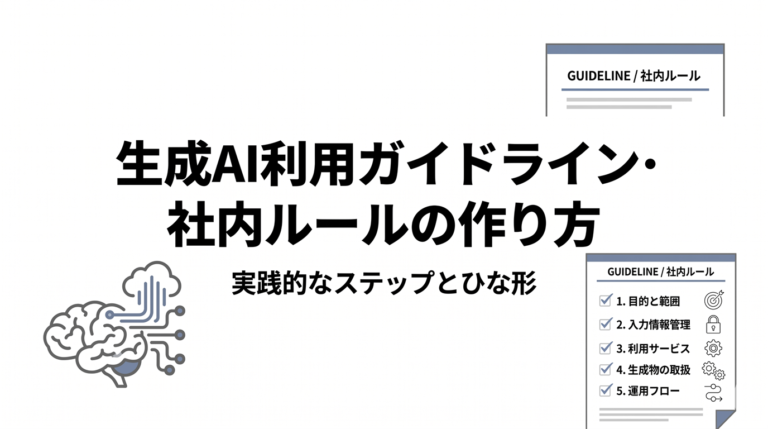
とはいえ、法人プランを導入しても「何を入力していいか」の判断は結局、使う人に委ねられます。設定と並行して、最低限の社内ルールを決めておくと安心です。ルールの具体的な作り方は、こちらの記事で詳しく解説しています。
また、AIが生成した文章や画像を社外に出す場合は、学習面だけでなく著作権の扱いにも注意が必要です。こちらもあわせてご確認ください。
よくある質問(FAQ)
Q1. 学習させない設定にすると、何かデメリットはありますか?
A. 日常利用でのデメリットはほとんどありません。モデル改善への貢献ができなくなる程度で、回答精度が落ちることはないとされています。
Q2. 無料版でもオプトアウトできますか?
A. はい。ChatGPT・Gemini・Claudeいずれも、無料版から設定可能です。
Q3. あとから「学習させない」に切り替えた場合、それより前の会話はどうなりますか?
A. 切り替え前の会話は、その時点ですでに学習に利用されている可能性があります。過去分まで対象から外したい場合は、ChatGPTならプライバシーポータルからの申請、Gemini・Claudeもそれぞれのプライバシー窓口へ個別に問い合わせる必要があります。
Q4. 設定がオフにできない・見当たらない場合は?
A. 会社で契約しているGoogle WorkspaceやChatGPT Enterpriseなどの法人アカウントでは、個人側で変更できず、組織の管理者設定に従う場合があります。心当たりがあれば、社内のIT管理者に確認してみてください。
Q5. ChatGPT TeamなどBusinessプランでも、個別に設定は必要ですか?
A. 法人プランは契約上デフォルトで学習対象外になっているため、個別のオフ設定は基本的に不要です。ただし念のため、管理画面で設定状況を確認しておくと安心です。
Q6. これで情報漏洩は完全に防げますか?
A. 学習設定は、あくまで「AIの学習データとして使われない」ことを保証するものです。サーバー側の一時保存やアカウント乗っ取りなどのリスクがゼロになるわけではありません。機密情報はそもそも入力しない、というのが最も確実な対策です。
社内のAI利用ルール整備でお困りの方は、中小企業診断士による無料相談で状況を伺います。

2 Comments