Geminiで音声文字起こしする方法【無料あり】
当サイトでは、ビジネス業務効率化のために、AI文字起こしの活用を推奨してきました。現在はGeminiでも、音声・録音・動画ファイルを直接文字起こしできるようになっています。しかも無料プランでも利用可能です。この記事ではやり方とコツを手順で解説します。
目次
Geminiの文字起こし。どこまで無料でできる?
Geminiの無料プランでは、合計 10 分程度までの音声録音を文字起こしすることが可能です。
有料プラン(Google Workspace等)にアップグレードすると、合計 3 時間/100MBまでの音声ファイルをアップロードできます。
試しに無料プランでも試したところ、10分と少しの長さでも十分な精度で文字起こししてくれました。
音声・録音ファイルの文字起こし手順
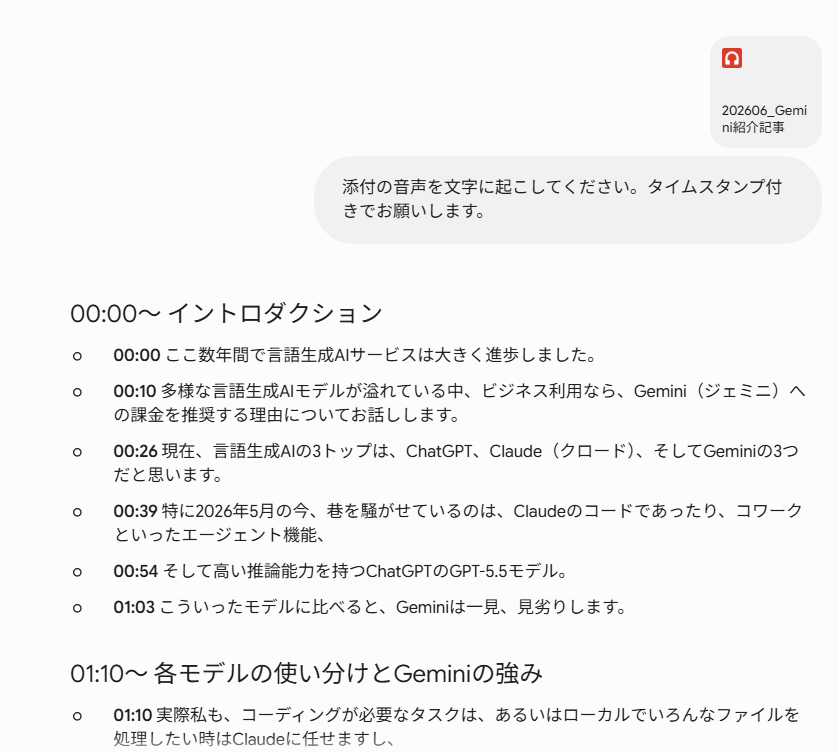
音声ファイルの文字起こしは非常に簡単です。
- Geminiに音声ファイル(会議録音など)をアップロードする
- 「この音声を文字起こししてください」と指示する
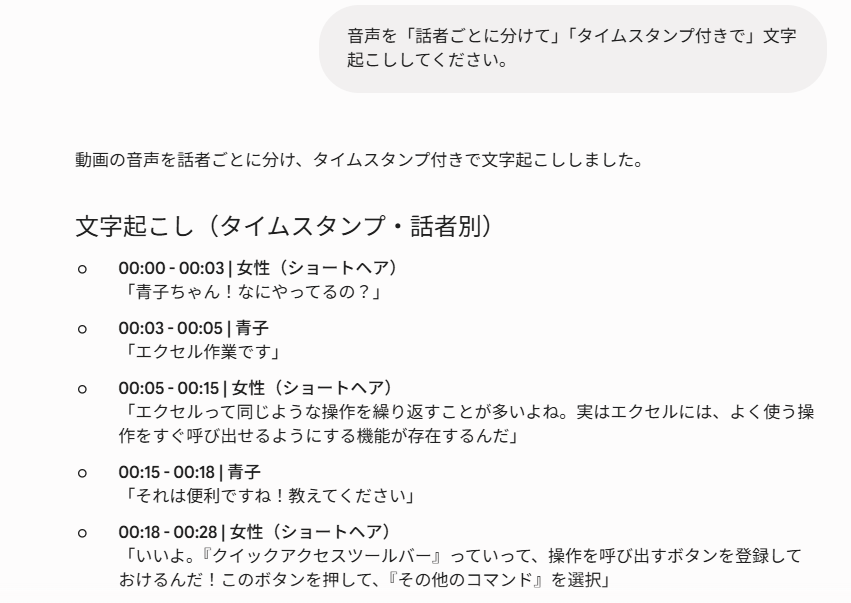
「話者ごとに分けて」「タイムスタンプ付きで」などと頼むと議事録に使いやすいでしょう。
以下は、以前趣味で作ったアニメーション動画を文字起こししてみました。
議事録化・要約まで一気にやる
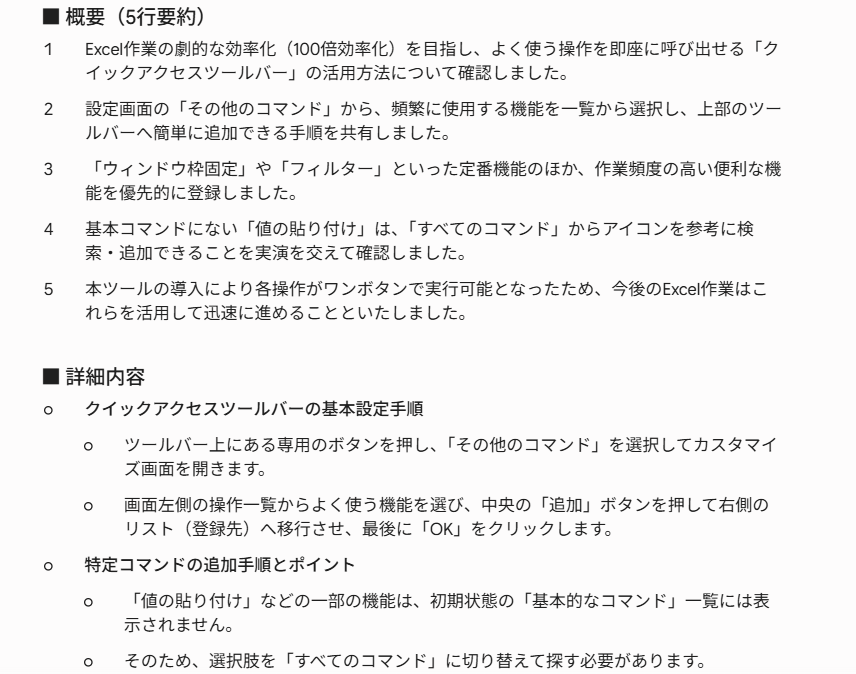
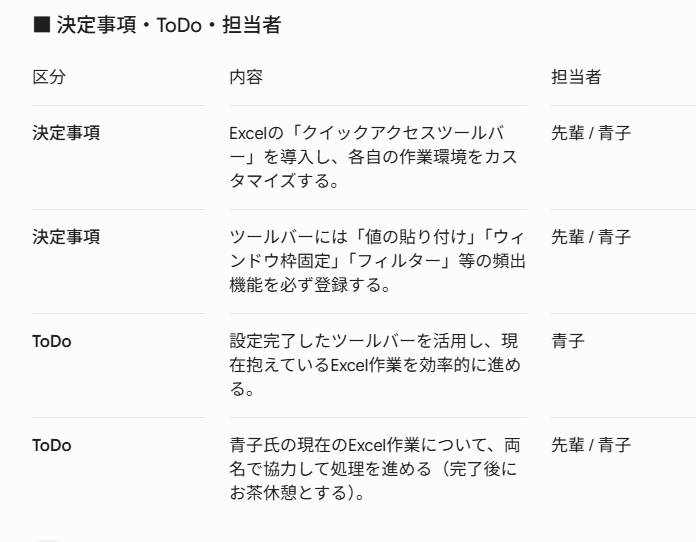
文字起こしと併せて、要約・整形を一度の指示でまとめて頼んであげることもできます。例えば、プロンプトに次のようなものを追加してみましょう。
- 「文字起こし後、決定事項・ToDo・担当者を表にまとめて」
- 「5行で要約してから、詳細を箇条書きにして」
- 「敬語の議事録形式に整えて」
以下は出力例です。ここまでまとめてくれるのは、文字起こし専用ツールにはないGeminiの強みですね。
精度を上げるコツ(対応形式・言語など)
次のような点を工夫すれば、文字起こしの精度は高まります。
- 録音はできるだけクリアな音質で(雑音・かぶり発話に注意。リモート会議は相性〇)
- 録音のシチュエーションを教えてあげる(例:飲食店スタッフのミーティングです)
- 専門用語や固有名詞は事前に「この単語が出ます」と伝える
日本語を含む多言語に対応していますので、外国語音声の翻訳要約も可能です。
外国語のカンファレンスやセミナーの文字起こしをするなど、情報収集面でも活用できそうですね。
他ツール(専用文字起こしAI)との違い
専用文字起こしサービスはリアルタイム性が高い一方で、込み入ったプロンプトによる漢字変換の正確化や要約、各種決定事項の抽出まではサポートをしていません。
Geminiはこれらをプロンプトで指示してあげることで、長時間の会議でも、一発で必要な議事録としてまとめてくれる強みがあります。
ビジネス利用なら有料プランがおすすめ
このように、Geminiは無料版でも高い精度で、高機能な文字起こしを提供してくれます。
趣味や学習用途であれば、無料プランでの運用もいいと思いますが、ビジネス用途であれば有料プランであるGoogle WorkSpaceの活用をお勧めします。
メリットは主に次の2点です。
- データが学習に使われる心配のない
- 最大3時間までの音声ファイルを扱える(無料プランは10分程度まで)
月額800円のStarterプランから利用いただけますが、個人的には月額1600円のStandardプランからNotebookLMほかGoogleサービス連携の恩恵を受けられるのでおすすめです。
いずれにせよ、これまで高精度な文字起こしを実現するためには、いくつかのサービスを契約する必要がありましたが、Geminiに一本化できるのは嬉しいことです。
今後も生成AIの機能拡張が進むことに期待と恐怖を抱きつつ、ウォッチしていきたいですね。